
ブログアフィリエイト初心者でもWordpressのブログ立ち上げ可能な手順を紹介します。
アフィリエイトとは成果報酬型広告のことです。
ブログやホームページに広告を掲載して、販売成果に応じて方法を得る仕組みです。
空き時間を利用して手軽に誰でも、始められ、初期費用もほとんどかけずにできるビジネスです。
- 自身のホームページやブログ記事に企業や特定の商品・サービスの広告を掲載
- 訪問者がその広告をクリックして商品やサービスを買ったりして広告主の利益になる
- 成果報酬が収入として手に入る
お金をほとんどかけずに始められるということでアフィリエイトをやってみたいと思いました。
ブログサイトの設置方法をwebで検索して調べた結果が以下のロードマップです。Wordpressのサイト開設が初めての僕でもこの通りにやってサイト開設までできました。量が多いので少しずつ書き足していく予定です。今回は青字のところまで説明しています。
■ブログサイト開設のロードマップ
・レンタルサーバーの契約
・ドメイン契約
・ドメインの紐付け
・Wordpressインストール
・ホームページ表示
・管理画面ログイン方法
・SSL化の設定(https)
・Wordpress一般設定
・パーマリンク設定
・テーマのインストール
・テーマの設定
・ロゴマーク作成
・投稿と固定ページの違い
・カテゴリーの設定
・記事の投稿方法
・固定ページの使い方
・グローバルメニューの設定
・プラグインについて
・お問い合わせページの作成
・おすすめプラグインの設定
・ウィジェット追加・削除
・Googleサイト登録(Google SerchConsole)
・XML Sitemap設定アクセス解析の設定
■ホームページ作成に必要なのは3つ
ホームページを作るときは3つ必要なものがあります。
・レンタルサーバー(土地)
・ドメイン(住所)
・Wordpress(家)
レンタルサーバーを契約
まず1つ目
レンタルサーバーを借りる。簡単に言うと土地みたいなものです。
家を建てるのには土地が必要です。なのでこのレンタルサーバーというもので土地を借ります。
ドメインを取得
で、借りたら何をするかというと、住所ですね。これを取得してきます。
住所は何かと言うとドメインというものです。
https://toshi25.tokyo(例:東京都新宿区1-1-1)
このサイトだと上記のように書かれています。東京都新宿区1-1-1のように住所がありますよね。そのインターネットバージョンと思って下さい。
WordPressを使ってホームページを作成
住所を登録したら家を建てることになります。家を建てるときにWordpressを使って家を建てていきます。
まとめると、土地(レンタルサーバー)を借りて、住所(ドメイン)を取得して、家を建てる(Wordpressでホームページ作成)という流れになります。
ちなみにこのサイトはロリポップサーバーをレンタル。ドメインはムームードメインを利用して運営していますので、これらの契約手順について解説していきます。
レンタルサーバー契約の手順
実際にレンタルサーバー、ドメインを取得していきます。
レンタルサーバーはロリポップというところがお勧めなので今回紹介していきます
。
ドメイン取得はムームードメインがお勧めです。
必要な費用概算は以下の通りです。
・レンタルサーバー(土地) 月額約500円~1000円
オススメ:ロリポップレンタルサーバー
・ドメイン(住所) 月額約100円=年間1000円
オススメ:ムームードメイン
・Wordpress(家) 無料
■レンタルサーバー契約
まずはロリポップレンタルサーバーの契約手順を説明していきます。
インターネットでロリポップというところを開いて契約をしていきます。
下の概要欄にロリポップの公式ページのリンクを張っておきますのでそこから開いてください。
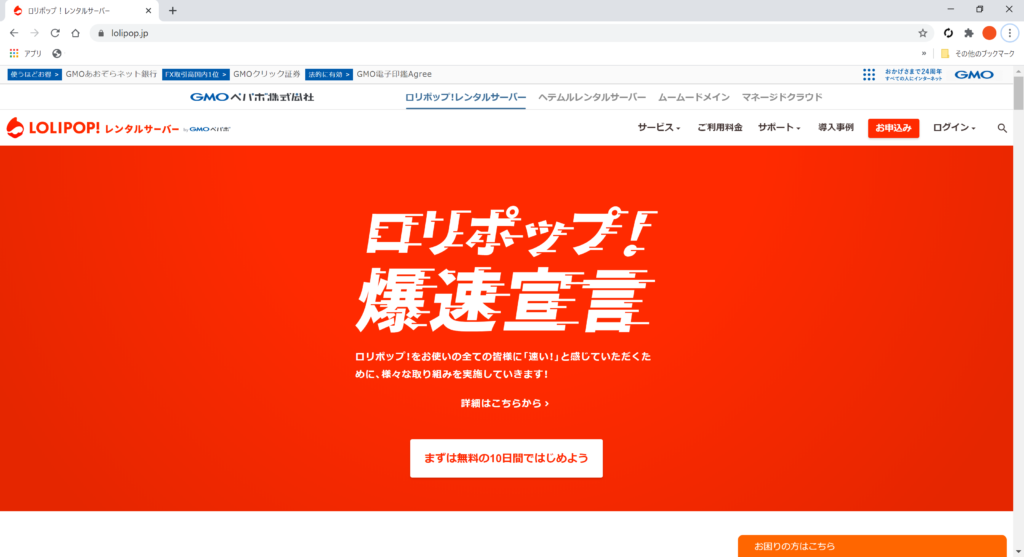
右上にある『お申込み』をクリックします。
もしくは『まずは無料の10日間ではじめよう』をクリックします。すると下の画面になります。
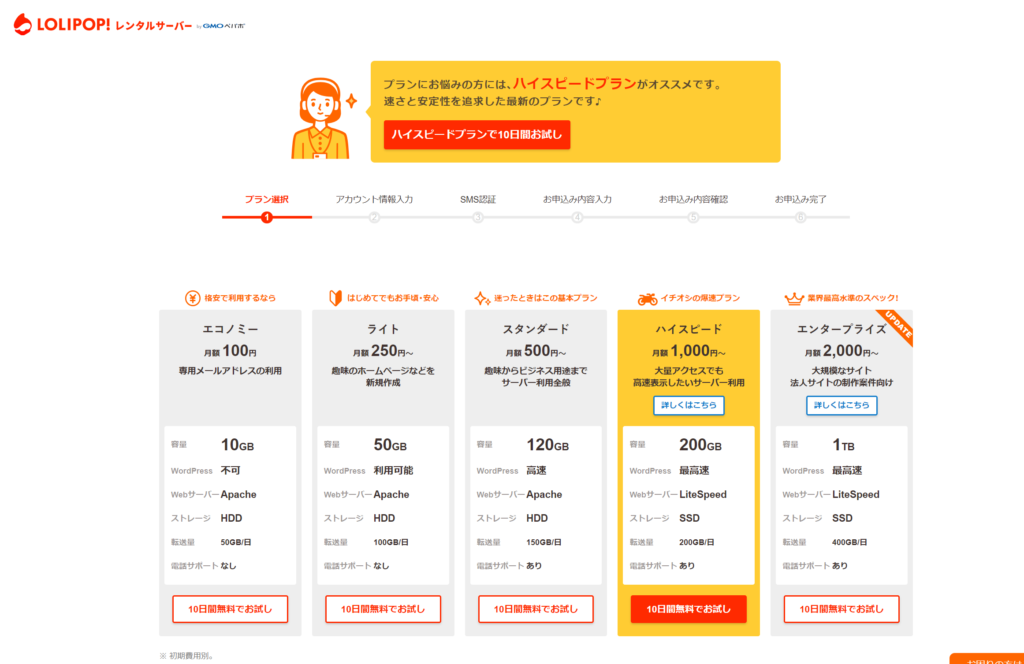
ハイスピードが黄色で選択されていますが、これからちょっとやってみたいなという方はスタンダードで十分ですので中央のスタンダードを選択してください。ハイスピードのプランは速度と容量が充実しているプランです。より早い環境が良いという方はこちらもお勧めです。
お好きなプランの『10日間無料でお試し』をクリックします。すると下の画面になります。
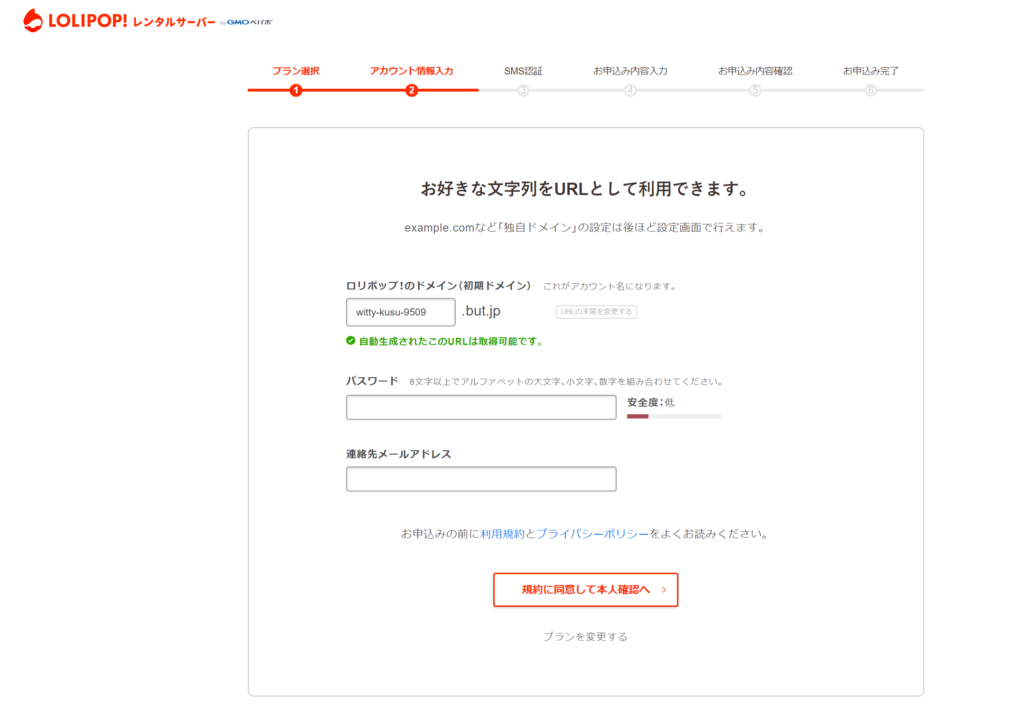
ロリポップ!のドメインと書いてあるところは先ほど説明した住所にあたる部分です。ここにあるのはロリポップを契約すると最初に無料でもらえるドメインですが、これだと好きな住所が設定できません。なのでこれは後で使わないドメインです。
ただし契約後のログインIDとしては使うものですので覚えやすい好きな名前をつけたら忘れないようにしっかりとメモしておいてください。
次にパスワードと連絡先メールアドレスを入力します。
『規約に同意して本人確認へ』をクリックします。
SMS認証による本人確認の画面になるので、電話認証をするので、携帯電話の電話番号を入力します。『認証コードを送信する』をクリックすると、認証コード入力の画面になります。ここで認証コードを入力します。認証コードは携帯にメッセージが届きますのでそのコードを入力してください。
『認証する』をクリックします。
『認証が完了しました』というメッセージが表示されます。
『契約の種別』は法人ではなくて今回は個人。
『名前』『フリガナ』『郵便番号』『住所』『電話番号』等を入力してください。
『契約を自動更新しませんか?』については今後も使い続けたいといった場合はこちらも入力してください。まずは6か月、12か月くらいがよいのではないかと思います。
『無料お試し開始』クリックします。
しばらく待つと『さっそくホームページを作りましょう!』の画面になります。
『ユーザー専用ページにログインする』をクリックします。
『ようこそ、ロリポップ!ユーザー専用ページへ』と表示されている管理ページになります。
このユーザ専用ページへは、ロリポップのトップページからログインすることもできます。(ログイン>ユーザ専用ページ)
ログイン画面になります。ここで先ほど初期ドメインのところで決めてメモしていただいたユーザIDとパスワードを入力します。
『ログイン』をクリックします。
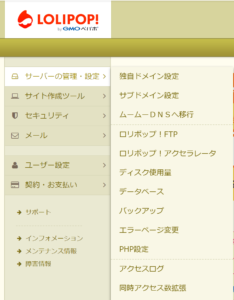
管理ページに入れたら、左側のサーバーの管理・設定をクリック>独自ドメイン設定を選択してください。下の独自ドメイン設定の画面になります。
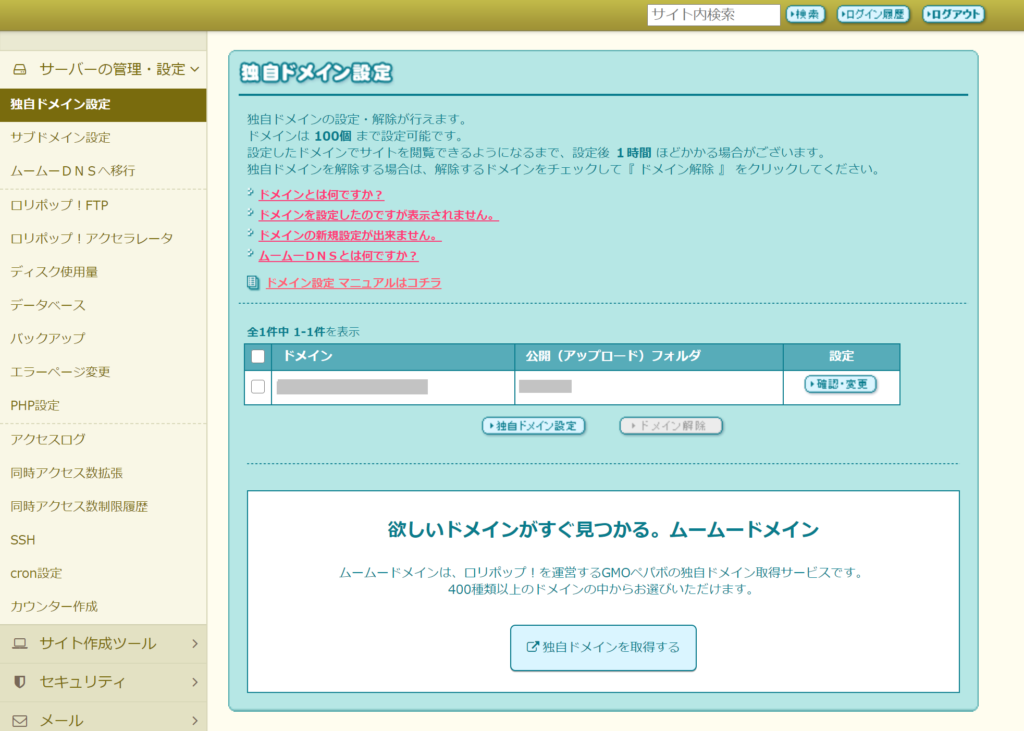
『独自ドメインを取得する』をクリックしましょう。するとムームードメインのサイトが表示されます。
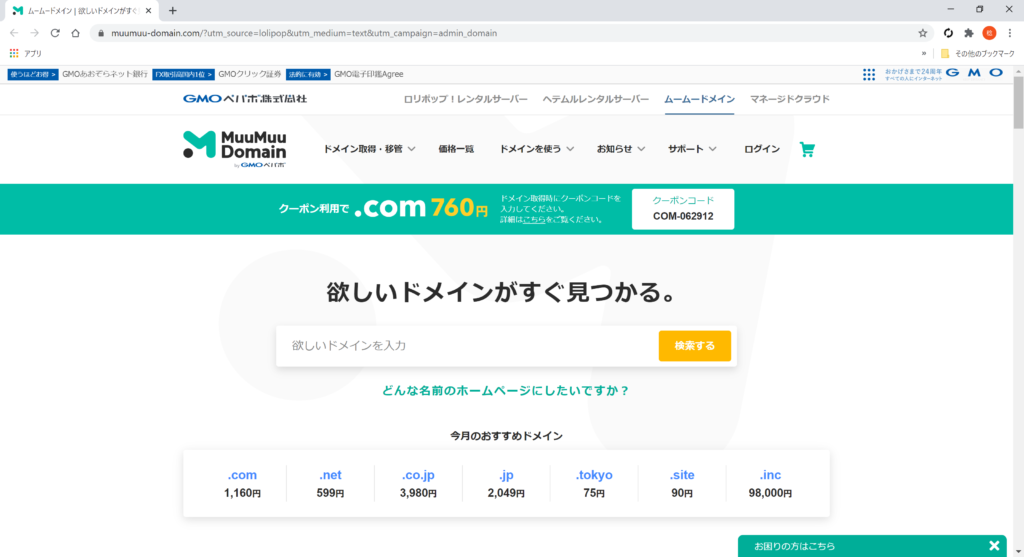
『欲しいドメインを入力』に先ほどの住所にあたるところを入力していきます。
ある程度決まっている方はそのあたりのものを入力するとよいです。
まだ決まっていないという方はドメインは後で変更ができませんので、しっかり考えて決めて購入してください。
『欲しいドメインを入力』に入力して検索をクリックすると一覧が表示されます。
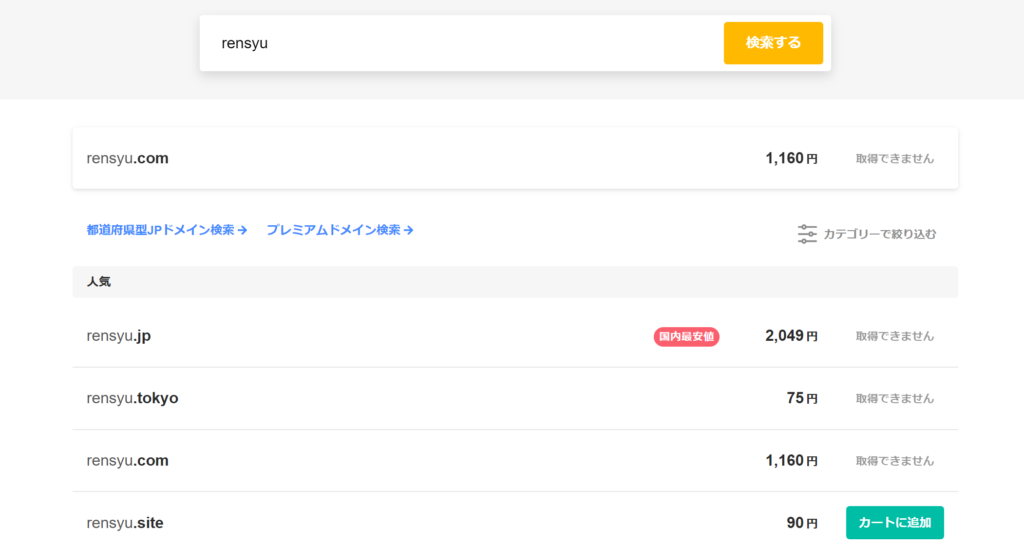
『取得できません』と表示されているドメインはすでに他サイトが取得済という意味ですので取得できません。金額は1年間の料金です。安いものから高いものまであるのでじっくりと吟味してください。それから注意しなければいけないことがあります。.ちなみに次回更新時には価格が上がるものがあるので安易に安い金額だと飛びつかず更新時の値段も考慮しましょう。
決めたらカートに追加をクリックします。
ムームーIDをお持ちでない方は、『新規登録する』をクリック
ムームーID:メールアドレス
パスワード
を入力します。
『利用規約に同意して本人確認へ』をクリックします。
SMS認証による本人確認の画面になります。
確認コードの受け取り方法を『SMS』『自動音声』から選びます。通常は『SMS』で受取ますのでこちらを選択します。
携帯電話番号を入力します。
『認証コードを送信する』をクリックします。
認証コード入力の画面になるのでSMSで送られてくる認証コードをこちらに入力してください。
『本人確認をして登録する』をクリックします。
先ほど申し込んだドメインが表示されたページになります。
ドメイン設定のWHOIS公開情報は『弊社の情報を代理公開する』に必ず設定してください。
ネームサーバー(DNS)はムームーDNSのままでOKです。
下の方のオプションは入力しなくても大丈夫です。
お支払いに進みます。
『契約年数』『お支払方法』『クレジットカード情報』などはしっかり入力してください。
必要な入力ができたら、下まで行って『次のステップへ』をクリックします。
ドメインと一緒にいかがですか?という画面になります。無視して下の方の
『次のステップへ』をクリックします。
ユーザー情報入力の画面になります。必要な情報をすべて入力します。
『次のステップへ』をクリックします。
最終確認のページになります。入力した内容に
間違いがないか確認してOKなら、利用規約の個所に同意のチェックを入れます。
『取得する』をクリックします。
ドメイン取得中ですとなり少し待ちます。
そうすると『取得が完了しました。』の画面が表示されます。
数時間後に登録したメールアドレスに『重要[ムームードメイン]ドメイン情報認証のお願い』というメールが届きます。
メールアドレスの有効性認証なのでメールの中にあるリンクアドレスをクリックして認証してください。
クリックするとメールアドレスの有効性認証フォームの画面になります。これでメールアドレスの有効性が確認されました。
ロリポップの管理ページ(ユーザー専用ページ)に戻ります。
サーバーの管理・設定>独自ドメイン設定をクリックすると以下の画面になります。
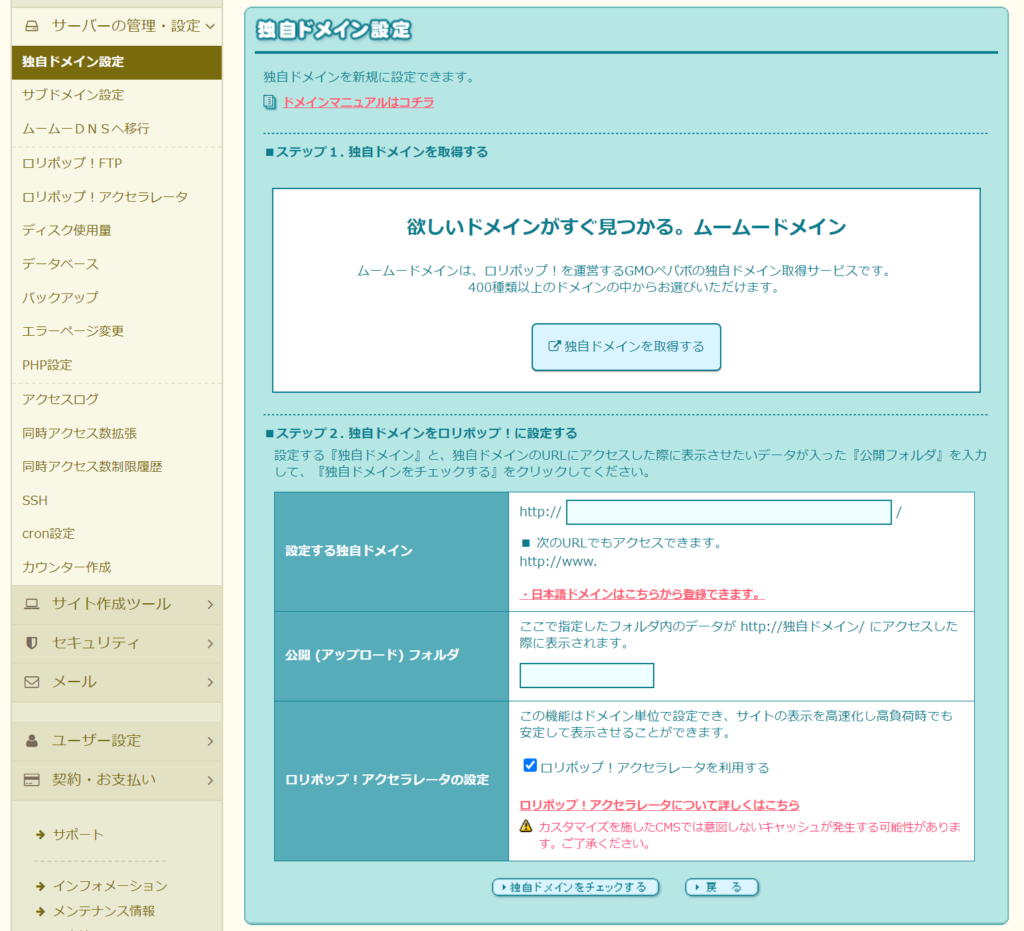
設定する独自ドメインに先ほど取得したドメインを入力します。
公開(アップロード)フォルダはドメインのアドレスの部分を設定しておくと良いです。
ロリポップ!アクセラレータの設定のチェックはそのままにしておきます。
『独自ドメインをチェックする』をクリックします。
ムームーID(メールアドレス)とムームーパスワードを入力します。
『ネームサーバー認証』をクリックします。
Add to LastPass?のダイアログは『Not Now』をクリック。
設定をクリックします。
ドメインを設定します宜しいですか?はOKをクリックします。
設定が完了しました。のメッセージが表示されます。
戻るをクリックします。
いよいよWordpressの設定です。
左側のメニューから『サイト作成ツール』>『Wordpress簡単インストール』を選択します。するとシアノ画面になります。
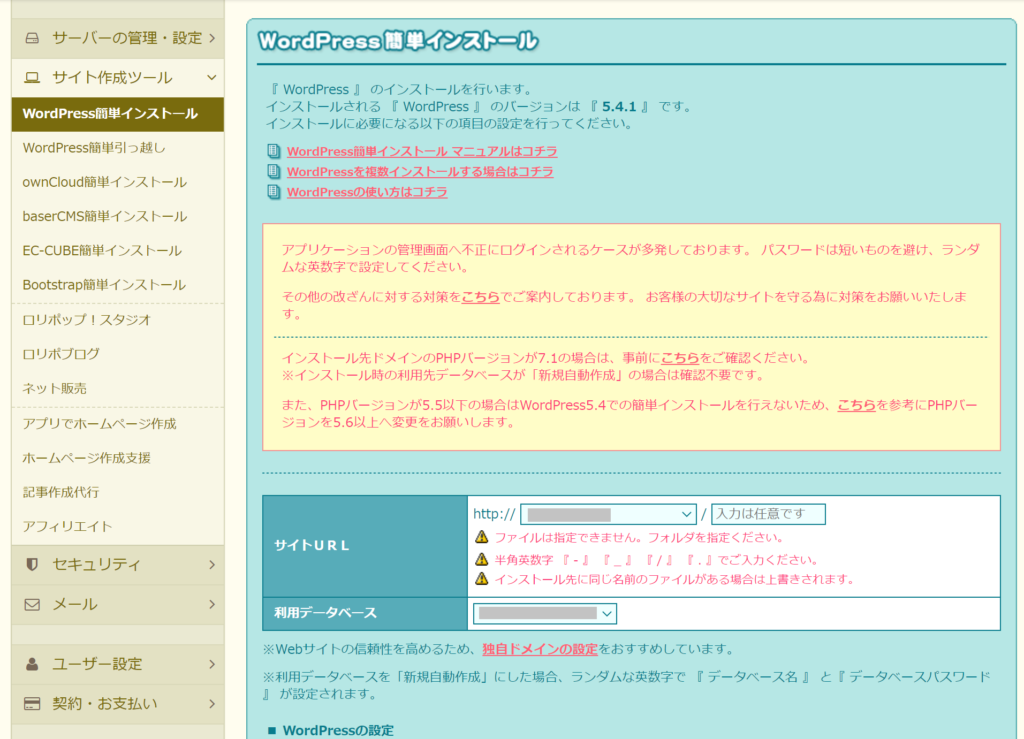
サイトURLのところの『入力は任意です』の部分は入力しないでください。
利用データベースは必ず『新規自動作成』になっていることを確認してください。
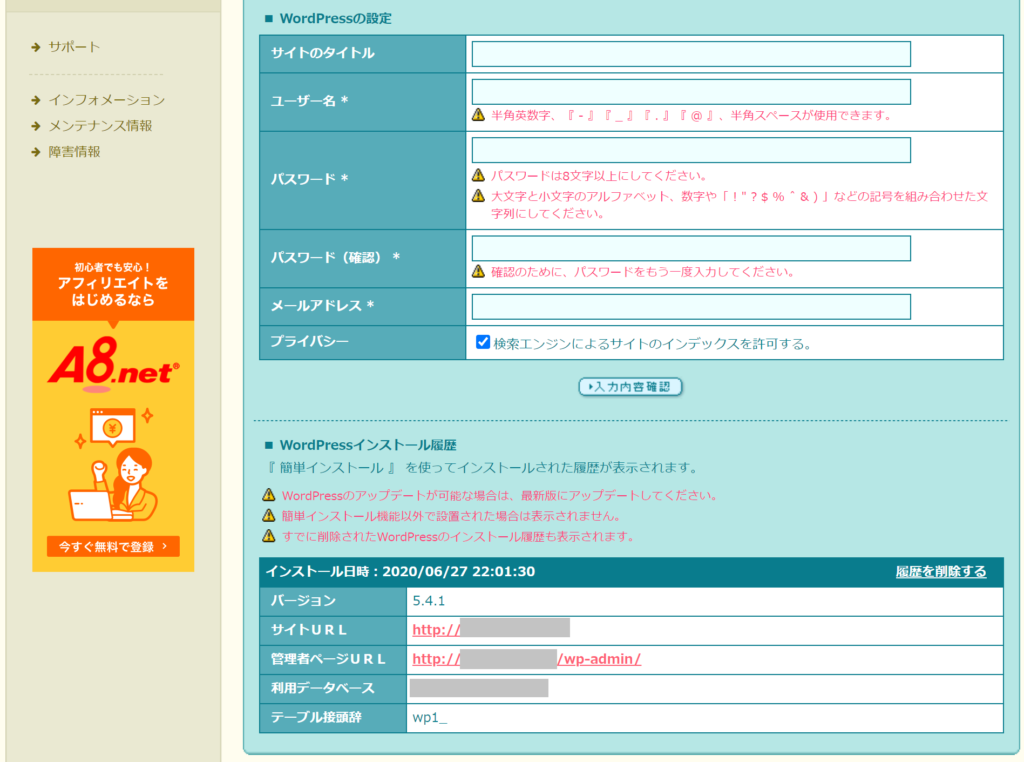
サイトのタイトルは後からでも変更できるのでなんでも良いです。
『ユーザー名』『パスワード』を入力します。今後頻繁に使うものですので忘れないようにメモしてください。
『メールアドレス』を入力します。
『検索エンジンによるサイトのインデックスを許可する』は必ずチェックが入っていることを確認してください。
『入力内容確認』をクリックします。内容確認画面になります。内容確認画面が表示されないときは少し時間をおいてから再度ためしてください。
内容確認画面に間違いがなければ『承諾する』にチェックします。『インストール』をクリックします。
正常にインストールが完了しました。のメッセージが表示されたらOKです。

コメント